MacBook langsam? Ursachen finden – von vollem Speicher bis Akku und SSD
Kurz gesagt: Prüfen Sie zuerst, wie voll der Speicher ist (Systemeinstellungen → Allgemein → Speicher) und was unter „Anmeldeobjekte“ bei jedem Start automatisch mitläuft – damit ist das Problem oft schon gelöst. Bei MacBooks mit M1- bis M5-Chip steckt nach unserer Erfahrung meist der volle Speicher dahinter; bei Intel-Modellen ging es in der Werkstatt am häufigsten um den Datenträger – eine neue SSD oder die Rettung der Daten von der alten Festplatte –, danach um das Logicboard, seltener um eine Reinigung, eine Neuinstallation oder den Akku. Bleibt das Gerät trotz freiem Speicher träge, ist die Fehleranalyse kostenlos: in Hamburg-Altona vor Ort oder aus ganz Deutschland per Einsendung über emonis.com, mit kostenlosem DHL-Versand in beide Richtungen.
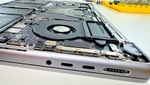
Ihr MacBook ist langsam – es ruckelt, startet träge oder zeigt ständig den Beachball? Hier steht zuerst, was Sie selbst prüfen können – geordnet nach den Worten, mit denen Kunden das Problem bei der Annahme beschreiben. Wo wir Werkstattzahlen haben, steht dabei, was am Ende dahintersteckte. Das gilt für MacBook Air und MacBook Pro vom alten Intel-Modell mit Festplatte bis zum M5-Chip – und die erste Frage ist immer: Intel oder Apple Silicon? Apple-Menü → „Über diesen Mac“ zeigt es – „Chip: Apple M…“ oder „Prozessor: … Intel …“ (so finden Sie es heraus). Reagiert das Gerät gar nicht mehr – Bild eingefroren, auch der Mauszeiger steht –, ist das kein Tempoproblem: Wie Sie den Neustart erzwingen, steht im Leitfaden MacBook startet nicht oder geht nicht mehr an.
Welcher Fall ist Ihrer?
Warum ist mein MacBook so langsam? Dauerhaft träge, bei allem
„Ist einfach sehr langsam“, „zu langsam“ – so steht es am häufigsten auf dem Annahmezettel: kein Auslöser, kein einzelnes Programm, seit Wochen oder Monaten ist alles zäh. Schauen Sie zuerst in Schritt 1, wie voll der Speicher ist, und dann in „Über diesen Mac“, welcher Chip drinsteckt. Bei einem MacBook mit M1- bis M5-Chip ist ein fast voller Speicher nach unserer Erfahrung der häufigste Grund – und der lässt sich meist ohne Werkstatt beheben. Bei Intel-Modellen ging es in der Werkstatt am häufigsten um den Datenträger – eine neue SSD für die alte Festplatte oder die zu kleine SSD (siehe Altes MacBook) oder die Rettung der Daten von einer ausfallenden Platte –, danach um eine Reparatur am Logicboard, seltener um eine Reinigung, eine Neuinstallation oder den Akku.
MacBook plötzlich langsam – von einem Tag auf den anderen
„Seit gestern plötzlich extrem langsam“, oft nach einem großen Download, einer Datenübernahme oder einem Update: Öffnen Sie die Aktivitätsanzeige (Programme → Dienstprogramme) und sortieren Sie im Tab „CPU“ nach Auslastung – ein einzelner Prozess mit dauerhaft hoher Last ist fast immer der Übeltäter, App beenden oder aktualisieren. Prüfen Sie außerdem den Speicher (Schritt 1): Ein einziger großer Download kann eine knappe SSD randvoll machen. Ist beides unauffällig, lohnt der Blick auf den Akku: Ein schwacher Akku kann das MacBook spürbar ausbremsen – ein plötzlich träges MacBook heißt also nicht zwingend, dass SSD oder RAM am Ende sind. Wie Sie Batteriezustand und Ladezyklen ablesen, steht im Beitrag MacBook Ladezyklen auslesen; wann ein Tausch ansteht und was er kostet, im Beitrag MacBook Akku tauschen.
MacBook langsam nach Update
„Seit dem Update auf das neue macOS ist es langsam“: Geben Sie dem System zuerst ein bis zwei Tage Zeit – warum, steht in Schritt 5. Prüfen Sie danach den Speicher (Schritt 1; ein Update braucht Platz und hinterlässt Caches) und die Anmeldeobjekte, und installieren Sie die ausstehenden Updates Ihrer Programme. Läuft ein älteres Intel-MacBook mit einem macOS, für das es eigentlich zu alt ist, bremst das dauerhaft – welche macOS-Versionen es zum Download gibt und wie Sie ein älteres macOS installieren, steht im Beitrag macOS Download und Boot-Stick erstellen. Startet das Gerät nach dem Update gar nicht mehr, ist das ein Fall für den Leitfaden MacBook startet nicht. In der Werkstatt gab es für dieses Bild kein einheitliches Ergebnis: von der Neuinstallation über die SSD bis zum Akku war alles dabei.
MacBook hängt ständig – Beachball, ruckelt, friert kurz ein
„Hängt ständig“, „dauernd der Beachball“, „friert für Sekunden ein“: Der erste Verdacht ist Speicherknappheit im Betrieb. Öffnen Sie die Aktivitätsanzeige, Tab „Speicher“: Steht der Graph „Speicherdruck“ auf Gelb oder Rot, schließen Sie Programme und Browser-Tabs und prüfen Sie den Wert „Verwendeter Swap“ (Schritt 1). Hängt nur eine App, beenden Sie sie mit Wahltaste (⌥) + Befehlstaste (⌘) + Esc und „Sofort beenden“; hängt der ganze Mac samt Mauszeiger, gehört er in den Leitfaden MacBook startet nicht. Blieb es beim Hängen, stand in der Werkstatt das Logicboard auf dem Kostenvoranschlag.
MacBook startet langsam – braucht ewig zum Starten
„Braucht ewig zum Hochfahren“, „nach dem Anmelden erst mal minutenlang nichts“: Erste Ursache ist der volle Speicher (Schritt 1), direkt danach kommt die Liste der Anmeldeobjekte, die bei jedem Hochfahren mitstartet. Der schnelle Gegentest ist der sichere Modus (Schritt 5): Dort lädt macOS keine Anmeldeobjekte und nur die Erweiterungen, die es selbst braucht – läuft der Mac nach dem Anmelden spürbar flotter, liegt es an genau dieser Liste. Ein Intel-MacBook mit mechanischer Festplatte startet dagegen bauartbedingt langsam; dann hilft nur die SSD (Altes MacBook).
Altes MacBook langsam – Festplatte statt SSD
„Ist halt alt, aber eigentlich noch gut“: Bei einem MacBook Pro ohne Retina-Display (bis 2012) ist der Grund meist die mechanische Festplatte – das 13"-Einstiegsmodell von Mitte 2012 kam ab Werk mit einer 500-GB-Festplatte (5.400 U/min), eine SSD war Aufpreis. Jeder Programm- und Systemstart wartet auf die Mechanik; bei den Retina-Modellen bis 2015 ist es eher die zu klein gewordene SSD. Bei älteren Intel-MacBooks bis Ende 2015 bauen wir eine moderne SSD ein, mit Datenübernahme und frischem macOS – SSD-Upgrade ab 180 € inkl. MwSt.; was bei Ihrem Modell sonst noch geht, steht unter MacBook aufrüsten. Macht die alte Festplatte Geräusche oder brechen Kopiervorgänge ab, sichern Sie zuerst Ihre Daten – notfalls mit unserer Hilfe: MacBook Datenrettung. Ein Fusion Drive (Festplatte plus kleiner Flash-Speicher) gab es laut Apple als Option für iMac und Mac mini ab Ende 2012, im MacBook nie – für den langsamen iMac ist die iMac-Reparatur die richtige Adresse.
MacBook langsam und heiß – der Lüfter läuft dauernd
„Wird heiß und ist dann langsam“, „der Lüfter läuft die ganze Zeit“: Wärme bremst – nach unserer Erfahrung senkt das System dann zum Selbstschutz die Leistung. Prüfen Sie in der Aktivitätsanzeige (Tab „CPU“), ob ein Prozess dauerhaft Last erzeugt – das MacBook Air mit M1- bis M5-Chip hat keinen Lüfter, ein warmes Gehäuse ist dort unter Last normal. Läuft der Lüfter eines MacBook Pro ohne erkennbare Last in der Aktivitätsanzeige dauerhaft hoch, gehört das Gerät in die Werkstatt: Dort stand bei diesen Geräten eine Reinigung im Inneren, eine Reparatur am Logicboard oder Topcase oder ein Kühlkörpertausch an. Was bei Wärme normal ist und wann sie ein Warnsignal ist, steht im Beitrag MacBook wird heiß?
MacBook Speicher voll? Selbst aufräumen in fünf Schritten
Beim M-Chip teilen sich Prozessor und Grafik einen gemeinsamen Arbeitsspeicher (Unified Memory). Reicht der Arbeitsspeicher nicht, lagert macOS laufend auf die SSD aus – das sogenannte Swapping. Dafür braucht das System freien Platz auf der SSD. Ist der Speicher fast voll, wird genau dieser Auslagerungsmechanismus eng: Das System stockt, Programme starten träge, der Beachball dreht sich. Dazu kommt nach unserer Erfahrung: Auch die SSD selbst arbeitet langsamer, wenn ihr kaum freier Platz bleibt. Als Faustregel sollten mindestens 10–15 % des Speichers frei bleiben – bei kleinen SSDs (256 GB) lieber mehr.
Schritt 1: Speicherbelegung und Swap prüfen
- Öffnen Sie Systemeinstellungen → Allgemein → Speicher. Dort sehen Sie, wie voll die SSD ist und welche Kategorien den Platz belegen; macOS schlägt dort auch vor, was sich auslagern oder löschen lässt.
- In der Aktivitätsanzeige (Programme → Dienstprogramme) zeigt der Tab „Speicher“ unten den Wert „Verwendeter Swap“ und den Graphen „Speicherdruck“: Grün heißt laut Apple, der Mac nutzt seinen Arbeitsspeicher effizient; Gelb, er braucht demnächst mehr; Rot, er braucht jetzt mehr. Mehrere Gigabyte Swap bei fast voller SSD sind das typische Bild eines ausgebremsten M-Macs.
Schritt 2: Die üblichen Speicherfresser
- Downloads-Ordner – Installationsdateien und alte ZIPs sammeln sich unbemerkt.
- Alte Geräte-Backups – im Finder unter „Orte“ das angeschlossene Gerät auswählen, im Tab „Allgemein“ auf „Backups verwalten …“ klicken und alte Backups löschen.
- Mail-Anhänge und Nachrichten-Verlauf – jahrelange Chat-Anhänge belegen oft zweistellige Gigabyte-Beträge.
- Fotos-Mediathek – prüfen Sie, ob „Mac-Speicher optimieren“ in den Fotos-Einstellungen aktiv ist.
- Reste deinstallierter Programme – Apps in den Papierkorb zu ziehen lässt Caches und Support-Dateien zurück.
Danach den Papierkorb leeren – gelöscht ist erst, was auch dort verschwunden ist.
Schritt 3: Anmeldeobjekte ausmisten
Alles, was unter Systemeinstellungen → Allgemein → Anmeldeobjekte (in neueren macOS-Versionen „Anmeldeobjekte & Erweiterungen“) steht, startet bei jedem Hochfahren automatisch mit – jede Zeile kostet Startzeit und läuft danach im Hintergrund weiter. Über die Jahre sammeln sich dort Updater, Helfer und längst vergessene Programme. Entfernen Sie mit der Taste „Entfernen“ (dem Minus-Zeichen unter der Liste) alles, was Sie nicht täglich brauchen, und gehen Sie auch die Liste „Im Hintergrund erlauben“ (in neueren macOS-Versionen „App-Hintergrundaktivitäten“) durch.
Schritt 4: Zwei kostenlose Werkzeuge, die wir empfehlen
Für die gründliche Reinigung müssen Sie nichts kaufen – zwei kostenlose Programme reichen:
- OnyX (Titanium Software): der Klassiker mit grafischer Oberfläche. Leert System- und Programm-Caches, führt Wartungsskripte aus und baut Datenbanken neu auf. Wichtig: Laden Sie genau die Version für Ihre macOS-Version – die Website ordnet sie eindeutig zu.
- Mole (Open Source auf GitHub): ein Terminal-Werkzeug für alle, die es gründlicher mögen. Einmal mit
brew install moleinstalliert, räumtmo cleantiefsitzende Caches auf, undmo uninstallentfernt Programme mitsamt allen Restdateien.
Vorher sichern: Legen Sie vor jeder größeren Aufräumaktion ein Time-Machine-Backup an, und laden Sie beide Werkzeuge nur aus den verlinkten offiziellen Quellen.
Schritt 5: Wenn es nicht am Speicher liegt – sicherer Modus und Apple Diagnose
Ist reichlich Platz frei und das MacBook trotzdem langsam, prüfen Sie zuerst die Aktivitätsanzeige (Tab „CPU“) auf einen Prozess mit Dauerlast – das deutet auf ein Software-Problem. Nach einem macOS-Update oder einer Datenübernahme darf Spotlight außerdem erst einmal indizieren – das kann ein bis zwei Tage dauern und legt sich von selbst. Der sichere Modus ist der nächste Gegentest: macOS lädt dann laut Apple keine Anmeldeobjekte und nur die Erweiterungen, die es selbst braucht, prüft das Startvolume und leert einige Systemcaches. Intel: beim Einschalten die Umschalttaste halten, bis das Anmeldefenster erscheint. Apple-Chip: Ein-/Aus-Taste halten, bis die Startoptionen erscheinen, das Startvolume wählen, dann die Umschalttaste halten und „Im sicheren Modus fortfahren“ klicken. Läuft der Mac dort flott, sitzt die Bremse in Software, die beim normalen Start mitlädt; ein Neustart beendet den Modus. Ob eine Hardwarekomponente defekt sein könnte, zeigt zuletzt die Apple Diagnose: bei Apple-Chip die Ein-/Aus-Taste halten, bis die Startoptionen erscheinen, dann Befehlstaste (⌘) + D halten; bei Intel-Macs beim Einschalten D halten. Bleibt das Gerät danach träge, ist das ein Fall für die kostenlose Analyse.
Was bei „langsam“ am Ende wirklich dahintersteckt – Erfahrung aus der Werkstatt
Was bei „langsam“ am Ende auf dem Kostenvoranschlag stand und was das üblicherweise kostet, zeigt die Übersicht – aus unserer Werkstatt mit 20.000+ Reparaturen seit 2015, Abgabe in Hamburg und Einsendungen zusammen. In der kostenlosen Analyse prüfen wir Speicher, Datenträger, Akku und Temperaturen und sehen, ob Software oder Hardware bremst.
| Befund | Üblicher Preis |
|---|---|
| SSD-Upgrade bei Intel-MacBooks bis 2015 (Festplatte oder zu kleine SSD, mit Datenübernahme) | ab 180 € |
| Akku (schwacher Akku, Gerät reagiert spürbar langsam) | Festpreis 180 € (MacBook Air) / 220 € (MacBook Pro), auch per Einsendung |
| Firmware / Software, Neuinstallation | ab 100 € |
| Logicboard: einfache Bauteile (Kondensatoren, kleine ICs) | 100–200 € |
| Logicboard: Power-Management, SMC-Chip | 200–400 € |
Alle Preise in Euro inkl. MwSt.; Analyse und Versand sind kostenlos.
So verteilt es sich: Am häufigsten ging es um den Datenträger – eine neue SSD oder die Rettung der Daten von der alten Festplatte, fast immer bei einem Intel-Modell –, danach um eine Reparatur am Logicboard, seltener um eine Reinigung, eine Neuinstallation oder den Akku. Voller Speicher, Anmeldeobjekte und ein einzelner Prozess mit Dauerlast klären sich meist schon beim Selbsttest.
Intel oder Apple Silicon macht hier den größten Unterschied. Fast alle Geräte, bei denen am Ende ein Werkstattbefund stand, waren Intel-Modelle – Festplatte oder SSD, Logicboard, Reinigung, Firmware. Die häufigste Ursache, die wir bei MacBooks mit M1- bis M5-Chip sehen, ist der volle Speicher; ein Befund am Logicboard kommt auch dort vor, ist aber nicht der erste Verdacht.
Was das für Ihre Daten heißt: Bei allen MacBooks mit Apple Silicon und bei Intel-Modellen mit T2-Chip (2018 bis 2020) ist die SSD fest auf dem Logicboard verlötet; bei älteren Intel-MacBooks (bis 2015, MacBook Air bis 2017) ist sie meist steckbar. Üblich ist bei einem Fehler auf dem Board der Tausch der ganzen Platine; wenn möglich reparieren wir das Board auf Bauteilebene – dann bleibt die SSD mit System und Daten genau da, wo sie ist. Beim SSD-Upgrade in einem älteren Intel-MacBook übernehmen wir Ihre Daten auf die neue SSD; zeigt die alte Festplatte schon Fehler, geht die Datensicherung vor – im Zweifel als Datenrettung.
Drei Fälle aus den letzten Monaten
- MacBook Pro 13" (2012, Intel) – SSD-Upgrade mit mehr Arbeitsspeicher und frischem macOS (persönlich aus Farmsen-Berne): Der Kunde lehnte den Verkauf des Geräts ab und wollte es weiter nutzen – auf dem Kostenvoranschlag stand das Upgrade: eine 480-GB-SSD, 8 GB Arbeitsspeicher und ein frisches macOS. 340 €.
- MacBook Pro 15" (2017, Intel) – Akkutausch und Logicboard-Reparatur (persönlich aus der Neustadt): Kam gedrosselt und träge in die Werkstatt, schon bei der Annahme fiel der Verdacht auf den Akku. Auf der Werkbank zeigte sich: Der alte Akku war abgetrennt, und das Logicboard nahm nur 5 Volt an. Also Akkutausch zum Festpreis und ein Bauteil auf dem Board getauscht – zusammen 420 €.
- MacBook Pro 16" (2019, Intel) – Kühlkörpertausch (Versand aus dem Landkreis Germersheim): Laut Fehlerbeschreibung wurde das Gerät bei Wärme extrem langsam, in der DJ-Software stotterte der Ton – Lüfter reinigen und das System neu aufsetzen hatte der Kunde schon selbst versucht. Auf dem Kostenvoranschlag stand der Kühlkörper – getauscht, 140 €.
Alle Preise in Euro inkl. MwSt.
Sonderfälle
Hilft mehr Arbeitsspeicher? Beim M-Chip nein
Beim M-Chip ist der Arbeitsspeicher fest mit dem Chip verbunden und nicht nachrüstbar – die Lösung heißt deshalb: Speicher freiräumen und beim nächsten Gerätekauf RAM und SSD großzügiger wählen. Gerade die früheren 8-GB-Basismodelle swappen im Alltag viel und reagieren deshalb besonders empfindlich auf eine volle SSD. Apple sagt dazu selbst: Freier oder ungenutzter Arbeitsspeicher sorgt nicht notwendigerweise für eine bessere Leistung – entscheidend ist der Speicherdruck (Schritt 1). Bei älteren Intel-MacBooks geht oft noch etwas – was bei Ihrem Modell möglich ist, steht unter MacBook aufrüsten.
Nur ein Programm ist langsam – Browser und alte Intel-Apps
„Der Browser hängt“, „nur ein Programm ist langsam“: Dutzende Tabs, Streaming in hoher Auflösung oder ein einzelnes Programm, das sich festgefahren hat, erzeugen dauerhaft Last – die Aktivitätsanzeige (Tab „CPU“) zeigt den Verursacher, Beenden oder Aktualisieren hilft meist. Auf einem Mac mit Apple-Chip laufen alte Intel-Programme über Rosetta – Apple empfiehlt für optimale Leistung die Version für Apple-Chips; ob eine App betroffen ist, zeigt im Finder das Informationsfenster (⌘ + I) unter „Art: Anwendung (Intel)“. Blieb das Gerät in der Werkstatt trotzdem träge, kam auch bei diesem Bild das Logicboard auf den Kostenvoranschlag.
Wenn nichts geholfen hat
Ist der Speicher frei, die Anmeldeliste kurz und das MacBook trotzdem langsam, gehört es in die Werkstatt – bei Intel-Modellen ging es dort am häufigsten um den Datenträger (eine neue SSD oder die Datenrettung von der alten Festplatte), danach um das Logicboard, seltener um eine Reinigung, eine Neuinstallation oder den Akku. Die Analyse ist kostenlos, auch wenn Sie sich danach gegen die Reparatur entscheiden: Sie bekommen einen festen Preis und wissen, was bremst. In Hamburg-Altona persönlich abgeben (ohne Termin), aus dem Rest Deutschlands kostenlos per DHL einschicken. Auf jede Reparatur geben wir 12 Monate Garantie. Alle Preise nach Reparaturart: Was kostet eine MacBook Reparatur?
Häufig gestellte Fragen
Warum ist mein MacBook so langsam?
Bei MacBooks mit M1- bis M5-Chip ist die häufigste Ursache, die wir sehen, eine fast volle SSD: macOS lagert Arbeitsspeicher auf die SSD aus (Swap), und dafür fehlt dann der Platz – das System stockt, Programme starten träge. Faustregel: mindestens 10–15 % des Speichers frei halten. Bei Intel-Modellen ging es in unserer Werkstatt am häufigsten um den Datenträger – eine neue SSD für die alte Festplatte oder die zu kleine SSD oder die Rettung der Daten von einer ausfallenden Platte –, danach um eine Reparatur am Logicboard, seltener um eine Reinigung, eine Neuinstallation oder den Akku.
Warum ist mein Laptop auf einmal so langsam?
Öffnen Sie die Aktivitätsanzeige (Programme → Dienstprogramme) und sortieren Sie im Tab „CPU“ nach Auslastung – ein einzelner Prozess mit dauerhaft hoher Last ist fast immer der Übeltäter. Prüfen Sie außerdem den Speicher: Ein einziger großer Download kann eine knappe SSD randvoll machen. Ist beides unauffällig, lohnt der Blick auf den Akku: Ein schwacher Akku kann das MacBook spürbar ausbremsen – ein plötzlich träges MacBook heißt also nicht zwingend, dass SSD oder RAM am Ende sind. Mehr dazu: MacBook Akku tauschen.
Wie viel Speicher sollte auf dem Mac frei sein?
Als Faustregel mindestens 10–15 % der SSD-Kapazität, bei kleinen SSDs (256 GB) lieber mehr. Prüfen unter Systemeinstellungen → Allgemein → Speicher; den Swap-Verbrauch und den Graphen „Speicherdruck“ zeigt die Aktivitätsanzeige im Tab „Speicher“ – Grün heißt laut Apple, der Mac nutzt seinen Arbeitsspeicher effizient, Gelb und Rot heißen, er braucht demnächst beziehungsweise jetzt mehr.
Wie kann ich mein MacBook beschleunigen und aufräumen?
In dieser Reihenfolge: Speicherbelegung und Swap prüfen (Systemeinstellungen → Allgemein → Speicher, Aktivitätsanzeige → Speicher), die üblichen Speicherfresser entfernen (Downloads, alte Backups, Mail-Anhänge, Fotos-Mediathek, Reste deinstallierter Programme) und den Papierkorb leeren, die Anmeldeobjekte ausmisten, mit OnyX und Mole die Caches aufräumen – vorher ein Time-Machine-Backup anlegen. Bleibt das MacBook trotz freiem Speicher langsam, helfen Aktivitätsanzeige, sicherer Modus und Apple Diagnose weiter, danach die kostenlose Analyse.
Wie leere ich den Cache meines MacBooks?
Am einfachsten mit OnyX (Titanium Software): Es leert System- und Programm-Caches, führt Wartungsskripte aus und baut Datenbanken neu auf – laden Sie genau die Version für Ihre macOS-Version. Mole räumt mit mo clean tiefsitzende Caches auf. Auch der sichere Modus leert laut Apple einige Systemcaches, die macOS bei Bedarf selbst wieder aufbaut. Legen Sie vorher ein Time-Machine-Backup an.
Wie entferne ich Datenmüll vom Mac?
Systemeinstellungen → Allgemein → Speicher zeigt, welche Kategorien den Platz belegen. Die üblichen Speicherfresser: der Downloads-Ordner, alte Geräte-Backups, Mail-Anhänge und der Nachrichten-Verlauf, die Fotos-Mediathek (prüfen, ob „Mac-Speicher optimieren“ aktiv ist) und Reste deinstallierter Programme – die entfernt Mole mit mo uninstall mitsamt allen Restdateien. Danach den Papierkorb leeren, denn gelöscht ist erst, was auch dort verschwunden ist.
Welche kostenlosen Programme räumen den Mac auf?
OnyX von Titanium Software (grafische Oberfläche, Caches und Wartungsskripte) und Mole (Open Source auf GitHub, Terminal: brew install mole, dann mo clean bzw. mo uninstall). Vorher ein Time-Machine-Backup anlegen und beide nur aus den offiziellen Quellen laden.
Wie leere ich den Arbeitsspeicher beim Mac?
Das müssen Sie nicht – macOS verwaltet den Arbeitsspeicher selbst, und laut Apple sorgt freier oder ungenutzter Arbeitsspeicher nicht notwendigerweise für eine bessere Leistung. Was hilft: Programme und Browser-Tabs schließen, den Mac neu starten und in der Aktivitätsanzeige den Graphen „Speicherdruck“ ansehen – Gelb oder Rot heißt, der Mac braucht für die laufenden Programme mehr Arbeitsspeicher. Weil macOS auf die SSD auslagert, braucht es dafür außerdem freien Speicherplatz.
Hilft mehr Arbeitsspeicher gegen ein langsames MacBook?
Beim M-Chip ist der Arbeitsspeicher fest mit dem Chip verbunden und nicht nachrüstbar. Die Lösung ist, Speicherplatz freizuräumen – und beim nächsten Kauf RAM und SSD großzügiger zu wählen; besonders die früheren 8-GB-Basismodelle reagieren empfindlich auf eine volle SSD. Bei älteren Intel-MacBooks geht oft noch etwas – was bei Ihrem Modell möglich ist, steht unter MacBook aufrüsten.
Wie kann ich meinen alten Mac schneller machen?
Bei einem MacBook Pro ohne Retina-Display (bis 2012) ist der Grund meist die mechanische Festplatte – jeder Programmstart wartet auf die Mechanik. Bei älteren Intel-MacBooks bauen wir eine moderne SSD ein, mit Datenübernahme und frischem macOS (MacBook aufrüsten); bei MacBooks mit Apple-Chip hilft nur Aufräumen. Läuft ein alter Intel-Mac mit einem macOS, für das er eigentlich zu alt ist, bremst das dauerhaft.
Warum ist mein MacBook nach dem Update langsam?
Geben Sie dem System etwas Zeit – nach einem macOS-Update oder einer Datenübernahme darf Spotlight erst einmal indizieren; das kann ein bis zwei Tage dauern und legt sich von selbst. Prüfen Sie danach den Speicher (ein Update braucht Platz und hinterlässt Caches) und die Anmeldeobjekte, und installieren Sie die ausstehenden Updates Ihrer Programme. Läuft ein älteres Intel-MacBook mit einem macOS, für das es eigentlich zu alt ist, bremst das dauerhaft – welche macOS-Versionen es zum Download gibt und wie Sie ein älteres macOS installieren, steht im Beitrag macOS Download und Boot-Stick erstellen.
Macht ein schwacher Akku das MacBook langsam?
Ja, das kann sein: Ein schwacher Akku kann das MacBook spürbar ausbremsen – ein langsames MacBook heißt also nicht zwingend, dass SSD oder RAM am Ende sind. Was es wirklich ist, zeigt die kostenlose Analyse – mehr dazu im Beitrag MacBook Akku tauschen.
Was tun, wenn der Mac zu langsam ist und nichts hilft?
Ist der Speicher frei, die Anmeldeliste kurz und das MacBook trotzdem langsam, gehört es in die Werkstatt – bei Intel-Modellen ging es dort am häufigsten um den Datenträger (eine neue SSD oder die Datenrettung von der alten Festplatte), danach um das Logicboard, seltener um eine Reinigung, eine Neuinstallation oder den Akku. Die Analyse ist kostenlos, auch wenn Sie sich danach gegen die Reparatur entscheiden: Sie bekommen einen festen Preis und wissen, was bremst. In Hamburg-Altona persönlich abgeben (ohne Termin) oder aus ganz Deutschland kostenlos per DHL einschicken; auf jede Reparatur geben wir 12 Monate Garantie.