macOS herunterladen und Boot-Stick erstellen – alle Versionen, auch die alten
Kurz gesagt: Die neueste macOS-Version für Ihren Mac bekommen Sie über Apple-Menü → Systemeinstellungen → Allgemein → Softwareupdate; die Versionen von macOS Sequoia 15 bis High Sierra 10.13 stellt Apple als Links in den App Store bereit, Sierra bis Lion (ohne Mavericks) als Download-Datei. Was Apple nicht mehr anbietet, lädt das kostenlose Tool ANYmacOS von Apples Servern und erstellt den Boot-Stick gleich mit. Welche Version Ihr Mac installieren kann, steht in der Tabelle unten: Macs mit Apple-Chip bekommen macOS 27 Golden Gate, für Intel-Macs endet die Reihe spätestens bei macOS Tahoe 26.
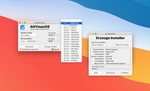
macOS neu installieren, auf eine ältere Version zurück oder ein Notfall-Stick für die Schublade? Hier stehen zuerst die offiziellen Wege von Apple, dann die Anleitung für ANYmacOS – Download, Boot-Stick, Start vom Stick auf Intel-Macs und auf Macs mit Apple-Chip –, danach, welche macOS-Version Ihr Mac überhaupt installieren kann, und zum Schluss die typischen Stolpersteine.
Schritt für Schritt: vom Download bis zur Installation
macOS Download: die offiziellen Wege
Der normale Weg ist Softwareupdate: Apple-Menü → Systemeinstellungen → Allgemein → Softwareupdate. Dort erscheint nur Software, die zu Ihrem Mac-Modell passt – ein Upgrade auf eine neue Hauptversion also nur dann, wenn Ihr Mac sie ausführen kann. Für macOS 27 Golden Gate und macOS Tahoe 26 führt Apples Download-Seite keinen App-Store-Link; Sie bekommen sie über Softwareupdate, per Terminal oder über die macOS-Wiederherstellung.
Ältere Versionen stellt Apple auf der Support-Seite „So lädst und installierst du macOS“ bereit: macOS Sequoia 15, Sonoma 14, Ventura 13, Monterey 12, Big Sur 11, Catalina 10.15, Mojave 10.14 und High Sierra 10.13 als Links in den App Store – die „Laden“-Taste ist womöglich ausgegraut, oder der App Store meldet, dass die Version nicht mit dem Mac kompatibel ist, an dem Sie gerade sitzen –, macOS Sierra 10.12, OS X El Capitan 10.11, Yosemite 10.10, Mountain Lion 10.8 und Lion 10.7 als Download-Datei für den Browser. Mavericks 10.9 fehlt in beiden Listen. Wer das Terminal nicht scheut, lässt sich mit softwareupdate --list-full-installers anzeigen, welche vollständigen Installationsprogramme Apple für das eigene Modell bereithält, und lädt eines davon mit softwareupdate --fetch-full-installer --full-installer-version 26.7.1 – das klappt ab macOS Catalina und nie für eine Version, die älter ist als die, mit der der Mac ausgeliefert wurde.
Alte macOS-Versionen herunterladen (ANYmacOS)
Alles, was Apple nicht mehr anbietet – Mavericks etwa –, und jede Version, für die Sie keinen Terminal-Befehl tippen wollen, holt ANYmacOS: ein kostenloses Open-Source-Tool mit grafischer Oberfläche, das die Installationsprogramme von macOS Lion bis zur jeweils neuesten Version, die die App anbietet, direkt von Apples Servern lädt und den Boot-Stick gleich mit erstellt.
Voraussetzungen:
- Mac mit macOS 10.10 Yosemite oder neuer
- Internetverbindung für den Download
- USB-Stick – 16 GB für die meisten älteren Versionen, 32 GB für jede (Angabe von Apple)
- Admin-Passwort für Ihren Mac
Schritt 1: ANYmacOS herunterladen und installieren
- Offizielle ANYmacOS-Webseite besuchen und die aktuelle Version herunterladen
- Heruntergeladene DMG-Datei öffnen
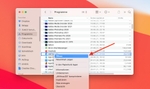
- ANYmacOS in den Ordner „Programme“ ziehen
- Blockiert Gatekeeper den ersten Start: Bis macOS Sonoma 14 ctrl-Klick (Rechtsklick) auf die App → „Öffnen“ → „Öffnen“. Ab macOS Sequoia 15 App einmal per Doppelklick öffnen und die Meldung schließen, dann Apple-Menü → Systemeinstellungen → „Datenschutz & Sicherheit“ → „Sicherheit“ → „Dennoch öffnen“ und das Anmeldepasswort eingeben – die Taste ist nach dem Öffnungsversuch etwa eine Stunde lang verfügbar
Schritt 2: macOS-Version auswählen und herunterladen
- ANYmacOS starten
- Auf „Customer Seed“ klicken (blendet Beta-Versionen aus)
- Gewünschte macOS-Version in der Liste auswählen
- Auf „Herunterladen“ klicken und den Download abwarten
macOS Boot-Stick erstellen
Zum Stick: Laut Apple ist ein USB-Stick mit 32 GB für jedes macOS-Installationsprogramm mehr als ausreichend, für die meisten älteren Versionen genügen 16 GB. Er wird beim Erstellen komplett gelöscht – sichern Sie vorher, was darauf liegt.
Schritt 3: Boot-Stick erstellen
- USB-Stick einstecken (wird komplett gelöscht!)
- Nach dem Download auf „Erzeuge Installer“ klicken
- USB-Laufwerk aus der Liste auswählen
- Admin-Passwort eingeben, wenn gefragt
- Vorgang abwarten (15–30 Minuten)
Ohne ANYmacOS geht es mit Apples Bordmitteln: Das vollständige Installationsprogramm („macOS … installieren“) muss im Ordner „Programme“ liegen, dann erstellt der Terminal-Befehl createinstallmedia den Stick. Apple nennt den passenden Befehl für OS X El Capitan und für jede Version von macOS High Sierra bis macOS 27 Golden Gate (Sierra 10.12 fehlt) auf der Seite „Startfähiges Installationsprogramm für macOS erstellen“; der Stick wird dabei automatisch gelöscht und als Mac OS Extended (Journaled) formatiert.
macOS vom USB-Stick installieren
Stecken Sie den Stick direkt an den Mac, nicht an einen Hub. Wichtig: Auch mit Boot-Stick muss der Mac mit dem Internet verbunden sein – Intel wie Apple-Chip –, denn das Installationsprogramm holt sich Firmware und andere Informationen für genau dieses Mac-Modell von Apple. Dann je nach Chip:
Intel-Mac
- Mac ausschalten, USB-Boot-Stick einstecken
- Einschalten und sofort die Wahltaste (⌥, auf manchen Tastaturen „Alt“) gedrückt halten, bis der Startmanager die startfähigen Laufwerke zeigt
- Den Installer-Stick auswählen und mit dem Pfeil darunter oder der Eingabetaste bestätigen
- Im Fenster „Dienstprogramme“ „macOS installieren“ (bei alten Versionen „OS X Installation“) wählen, auf „Fortfahren“ klicken und den Anweisungen folgen
Startet ein Intel-Mac mit Apple T2 Security Chip nicht vom Stick, muss im Startsicherheitsdienstprogramm der Start von externen oder entfernbaren Medien erlaubt sein.
Mac mit Apple-Chip (M1 und neuer)
- Mac ausschalten, USB-Boot-Stick einstecken
- Ein-/Ausschalter gedrückt halten, bis die Startoptionen erscheinen
- Den Installer-Stick auswählen, auf „Fortfahren“ klicken und den Anweisungen folgen
Ohne Stick: die macOS-Wiederherstellung. Beim Mac mit Apple-Chip den Ein-/Ausschalter gedrückt halten, bis die Startoptionen erscheinen, dann „Optionen“ → „Weiter“ → „macOS neu installieren“ → „Fortfahren“; installiert wird die aktuelle Version des zuletzt installierten macOS. Beim Intel-Mac entscheidet die Tastenkombination beim Einschalten: Befehlstaste-R installiert die aktuelle Version des zuletzt installierten macOS, Wahltaste-Befehlstaste-R aus dem Internet möglicherweise das neueste macOS, das mit dem Mac kompatibel ist, Umschalttaste-Wahltaste-Befehlstaste-R möglicherweise das macOS, mit dem der Mac ausgeliefert wurde, oder die nächstgelegene noch verfügbare Version. Apps und persönliche Daten bleiben bei dieser Neuinstallation laut Apple erhalten – ein Backup vorher schadet trotzdem nicht. Älter als die Version, mit der Ihr Mac ausgeliefert wurde, geht es laut Apples Hinweis zum Terminal-Weg nicht.
Verfügbare macOS-Versionen
ANYmacOS führt die Versionen dieser Liste von Lion an aufwärts; was aktuell dabei ist, zeigt die App. Bei Apple selbst bekommen Sie sie so:
| macOS-Version | Bei Apple erhältlich über |
|---|---|
| macOS 27 Golden Gate | Softwareupdate oder Terminal – nur Macs mit Apple-Chip |
| macOS Tahoe 26 | Softwareupdate oder Terminal – die letzte Version für Intel-Macs |
| macOS Sequoia 15 | App Store |
| macOS Sonoma 14 | App Store |
| macOS Ventura 13 | App Store |
| macOS Monterey 12 | App Store |
| macOS Big Sur 11 | App Store |
| macOS Catalina 10.15 | App Store |
| macOS Mojave 10.14 | App Store |
| macOS High Sierra 10.13 | App Store |
| macOS Sierra 10.12 | Download-Datei im Browser |
| OS X El Capitan 10.11 | Download-Datei im Browser |
| OS X Yosemite 10.10 | Download-Datei im Browser |
| OS X Mavericks 10.9 | nicht mehr auf Apples Download-Seite – über ANYmacOS |
| OS X Mountain Lion 10.8 | Download-Datei im Browser |
| OS X Lion 10.7 | Download-Datei im Browser |
Welche macOS-Version kann mein Mac installieren?
Apple veröffentlicht zu jeder macOS-Version eine Liste der passenden Macs; daraus ergibt sich für jedes Modell die neueste Version, die es offiziell bekommt. Modell und Baujahr stehen unter Apple-Menü → „Über diesen Mac“. Welcher Mac es genau ist – Modell, Baujahr, Apple-Chip oder Intel –, finden Sie mit unserem Leitfaden heraus: Apple-Silicon- oder Intel-Mac.
| Mac-Modell (Baujahr) | Neueste macOS-Version laut Apple |
|---|---|
| Alle Macs mit Apple-Chip (M1 und neuer, ab 2020) sowie das MacBook Neo | macOS 27 Golden Gate – die aktuelle Version |
| MacBook Pro 16" 2019 · MacBook Pro 13" 2020 mit vier Thunderbolt-3-Anschlüssen · iMac 27" 2020 · Mac Pro 2019 | macOS Tahoe 26 – die letzte Version für Intel-Macs |
| MacBook Pro 2018 und 13"/15" 2019 · MacBook Pro 13" 2020 mit zwei Thunderbolt-3-Anschlüssen · MacBook Air 2020 (Intel) · iMac 2019 · iMac Pro 2017 · Mac mini 2018 | macOS Sequoia 15 |
| MacBook Air 2018 und 2019 | macOS Sonoma 14 |
| MacBook Pro 2017 · MacBook 12" 2017 · iMac 2017 | macOS Ventura 13 |
| MacBook Pro 2015 und 2016 · MacBook Air 2015 und 2017 · MacBook 12" 2016 · iMac Ende 2015 · Mac mini 2014 · Mac Pro 2013 | macOS Monterey 12 |
| MacBook Pro Ende 2013 und 2014 · MacBook Air 2013 und 2014 · MacBook 12" 2015 · iMac 2014 bis Mitte 2015 | macOS Big Sur 11 |
| MacBook Pro 2012 und Anfang 2013 · MacBook Air 2012 · iMac Ende 2012 und 2013 · Mac mini 2012 | macOS Catalina 10.15 |
| Mac Pro 2010 und 2012 mit Metal-fähiger Grafikkarte | macOS Mojave 10.14 |
| MacBook Ende 2009 und 2010 · MacBook Pro 2010 und 2011 · MacBook Air 2010 und 2011 · iMac Ende 2009 bis 2011 · Mac mini 2010 und 2011 · Mac Pro 2010 und 2012 ohne Metal-Grafikkarte | macOS High Sierra 10.13 |
Quelle: Apples Kompatibilitätslisten für macOS 27 Golden Gate und macOS Tahoe 26 sowie die Listen und technischen Daten der älteren Versionen, Stand Oktober 2026. In Apples Liste für macOS 27 stehen nur noch Macs mit Apple-Chip – deshalb ist macOS Tahoe 26 das letzte macOS für Intel-Macs.
Zeigt Softwareupdate kein neueres macOS mehr an, ist Ihr Mac bei seiner letzten macOS-Version angekommen. Ein neueres System lässt sich dann nur noch inoffiziell mit dem OpenCore Legacy Patcher nachrüsten – was dabei schiefgehen kann, lesen Sie in unserer Warnung zu macOS 26 auf älteren Macs. Ältere Intel-MacBooks bis Ende 2015 rüsten wir mit einer größeren SSD und – je nach Modell – mehr Arbeitsspeicher auf; was geht und was es kostet, steht unter MacBook aufrüsten. Und wenn die Installation immer wieder abbricht oder der Mac danach nicht sauber startet, setzen wir das System neu auf: Die Behebung einfacher Firmware-Probleme und eine Neuinstallation gibt es bei uns ab 100 € inkl. MwSt. (Kosten nach Schadensbild), die Fehleranalyse vorab ist kostenlos.
Probleme & Lösungen
ANYmacOS lässt sich nicht öffnen: Bis macOS Sonoma ctrl-Klick auf die App → „Öffnen“. Ab macOS Sequoia nach dem ersten Öffnungsversuch Systemeinstellungen → „Datenschutz & Sicherheit“ → „Sicherheit“ → „Dennoch öffnen“ (etwa eine Stunde lang verfügbar), dann das Anmeldepasswort eingeben.
Download schlägt fehl: Internetverbindung prüfen, ausreichend freien Speicherplatz sicherstellen, eine andere macOS-Version probieren, ANYmacOS neu starten und den Download erneut anstoßen.
USB-Erstellung schlägt fehl: Stick vorher im Festplattendienstprogramm löschen (Format Mac OS Extended (Journaled)), einen anderen USB-Anschluss probieren, den Stick direkt am Mac statt an einem Hub anschließen, Admin-Rechte prüfen.
Mac startet nicht vom Stick: Bei Intel-Macs mit T2-Chip den Start von externen Medien im Startsicherheitsdienstprogramm erlauben; jeder Mac braucht auch mit Stick eine Internetverbindung – Intel wie Apple-Chip –, weil das Installationsprogramm Firmware von Apple holt. Passt die macOS-Version nicht zum Mac, bricht die Installation laut Apple womöglich ab oder der Mac zeigt beim Start einen durchgestrichenen Kreis – prüfen Sie die Tabelle oben.
Hängt der Mac nach dem Update beim Apple-Logo oder startet er gar nicht mehr, ist das ein Startproblem, kein Download-Problem – die Schritte dafür stehen im Leitfaden MacBook startet nicht oder geht nicht mehr an.
MacBook startet trotz Boot-Stick nicht? Wenn sich macOS auch vom Stick nicht mehr installieren lässt, steckt oft ein Hardware-Defekt dahinter. Wir analysieren kostenlos auf Chipebene – in Hamburg-Altona persönlich ohne Termin oder aus ganz Deutschland mit kostenlosem DHL-Versand über emonis.com: MacBook Logicboard Reparatur bei Sadaghian auf emonis. Ob sich das bei einem älteren Mac noch lohnt, den Apple nicht mehr versorgt: Kein Apple-Support mehr? Kein Problem.
Profi-Tipps
- Mehrere Sticks anlegen: Boot-Sticks für verschiedene macOS-Versionen bereithalten – etwa die letzte Version für jeden Mac im Haus
- Sticks beschriften: macOS-Version auf jeden Stick schreiben
- Vorher testen: Prüfen Sie, ob der Boot-Stick startet, bevor ein Notfall eintritt
- Aktuell halten: Nach jeder neuen Hauptversion im Herbst einen neuen Stick erstellen
Häufig gestellte Fragen
Wo kann ich macOS herunterladen?
Direkt bei Apple: die aktuelle Version über Apple-Menü → Systemeinstellungen → Allgemein → Softwareupdate (dort erscheint nur Software, die zu Ihrem Mac passt), macOS Sequoia 15 bis High Sierra 10.13 über Apples Links in den App Store, macOS Sierra 10.12, El Capitan, Yosemite, Mountain Lion und Lion als Download-Datei von Apples Support-Seite „So lädst und installierst du macOS“. Was Apple nicht mehr anbietet – etwa Mavericks –, lädt das kostenlose Tool ANYmacOS von Apples Servern.
Welche macOS-Version kann ich installieren?
Das hängt von Modell und Baujahr ab: Macs mit Apple-Chip (ab 2020) bekommen das aktuelle macOS 27 Golden Gate, für Intel-Macs endet die Reihe spätestens bei macOS Tahoe 26, bei älteren Modellen früher – ein MacBook Air von 2018 etwa bei Sonoma 14, ein MacBook Pro von 2015 bei Monterey 12, ein MacBook Pro von 2012 bei Catalina 10.15. Die vollständige Tabelle steht oben im Artikel. Nach unten gibt es ebenfalls eine Grenze: Älter als die Version, mit der Ihr Mac ausgeliefert wurde, geht es laut Apples Hinweis zum Terminal-Weg nicht.
Wie kann ich alte macOS herunterladen?
Bis zurück zu macOS High Sierra 10.13 über Apples Links in den App Store (die „Laden“-Taste ist womöglich ausgegraut, oder der App Store meldet, dass die Version nicht kompatibel ist), Sierra bis Lion (ohne Mavericks) als Download-Datei von Apples Seite „So lädst und installierst du macOS“, oder im Terminal mit softwareupdate --list-full-installers für die Versionen, die Apple für Ihr Modell bereithält. Von Lion bis zur neuesten Version, die die App anbietet – auch Mavericks, das Apple nicht mehr anbietet –, lädt ANYmacOS mit grafischer Oberfläche und erstellt daraus gleich den Boot-Stick.
Welche Macs kann man nicht mehr updaten?
Alle Intel-Macs: In Apples Kompatibilitätsliste für macOS 27 stehen nur noch Macs mit Apple-Chip. Die letzten Intel-Modelle – MacBook Pro 16" 2019, MacBook Pro 13" 2020 mit vier Thunderbolt-3-Anschlüssen, iMac 27" 2020 und Mac Pro 2019 – enden bei macOS Tahoe 26, ältere Intel-Macs schon früher (Tabelle im Artikel). Sicherheitsupdates gibt es trotzdem noch eine Weile: Im September 2026 hat Apple neben macOS 27 auch macOS Tahoe 26 und macOS Sequoia 15 aktualisiert.
Ist mein Mac zu alt für Updates?
Softwareupdate zeigt nur Versionen an, die zu Ihrem Mac passen. Erscheint dort kein neues macOS mehr, hat Ihr Mac die letzte für ihn vorgesehene Version erreicht – welche das ist, steht in der Tabelle im Artikel. Sicherheitsupdates für diese Version liefert Apple dann noch eine Weile: Im September 2026 wurden neben macOS 27 auch Tahoe 26 und Sequoia 15 aktualisiert, Sonoma 14 zuletzt im August 2026. Ob sich eine Reparatur bei einem älteren Mac noch lohnt, ist eine andere Frage – dazu unser Beitrag Kein Apple-Support mehr? Kein Problem.
Wie kann ich neues macOS auf meinem alten Mac installieren?
Offiziell nur bis zu der Version, die Apple für das Modell vorsieht (Tabelle im Artikel): über Softwareupdate, mit dem Installationsprogramm aus dem App Store oder vom Boot-Stick. Darüber hinaus geht es nur inoffiziell mit einem Patcher – mit echten Risiken, die unsere Warnung zu macOS 26 auf älteren Macs beschreibt. Ältere Intel-MacBooks bis Ende 2015 rüsten wir stattdessen mit einer größeren SSD und – je nach Modell – mehr Arbeitsspeicher auf: MacBook aufrüsten.
Welches Betriebssystem für einen alten Mac?
Die neueste Version, die Apple für das Modell vorsieht – sie bekommt am längsten Sicherheitsupdates. Welche das ist, steht in der Tabelle im Artikel. Ein älteres macOS ist nur dann sinnvoll, wenn ein bestimmtes Programm es braucht; älter als die Version, mit der der Mac ausgeliefert wurde, geht es laut Apples Hinweis zum Terminal-Weg nicht.
Welche macOS-Versionen werden noch unterstützt?
Apples Liste der Sicherheitsupdates zeigt im September 2026 Updates für macOS 27 Golden Gate (27.0.1), macOS Tahoe 26 (26.7.1) und macOS Sequoia 15 (15.8.1). macOS Sonoma 14 wurde zuletzt im August 2026 aktualisiert (14.8.9); ob eine ältere Version noch Updates bekommt, zeigt dieselbe Liste.
Wie kann ich macOS neu installieren?
Über die macOS-Wiederherstellung, ganz ohne Stick: Beim Mac mit Apple-Chip den Ein-/Ausschalter gedrückt halten, bis die Startoptionen erscheinen, dann „Optionen“ → „Weiter“ → „macOS neu installieren“ → „Fortfahren“. Beim Intel-Mac beim Einschalten Befehlstaste-R halten; Wahltaste-Befehlstaste-R holt möglicherweise das neueste kompatible macOS aus dem Internet, Umschalttaste-Wahltaste-Befehlstaste-R möglicherweise die Auslieferungsversion oder die nächstgelegene noch verfügbare. Apps und persönliche Daten bleiben laut Apple erhalten, ein Backup vorher schadet trotzdem nicht. Alternativ installieren Sie vom Boot-Stick – Anleitung im Artikel.
Kann ich macOS auf einem normalen PC installieren?
Nein. Apple stellt macOS ausschließlich für seine eigenen Computer bereit; die Installationsprogramme und der Boot-Stick aus dieser Anleitung – ob über Apples Wege oder ANYmacOS – sind für Macs gedacht. Für einen PC gibt es hier keine Anleitung.
Was ist ANYmacOS?
ANYmacOS ist ein kostenloses Open-Source-Tool mit grafischer Oberfläche, das macOS-Versionen von Lion bis zur jeweils neuesten Version, die die App anbietet, direkt von Apples Servern herunterlädt und einen bootfähigen USB-Installer erstellt. Es läuft auf einem Mac mit macOS 10.10 Yosemite oder neuer und ersetzt den Terminal-Befehl, den Apples eigener Weg erfordert.
Welche macOS-Versionen kann ich mit ANYmacOS herunterladen?
Alle Versionen von macOS Lion (10.7) bis zur aktuellen Version, die die App anbietet; welche Versionen gerade in der Liste stehen, zeigt die App. Installieren lässt sich auf einem Mac aber nur eine Version, die Apple für dieses Modell vorsieht – siehe die Tabelle im Artikel.
Wie groß sollte der USB-Stick sein?
Laut Apple ist ein USB-Stick mit 32 GB für jedes macOS-Installationsprogramm mehr als ausreichend; für die meisten älteren Versionen genügen 16 GB. Der Stick wird beim Erstellen komplett gelöscht und als Mac OS Extended (Journaled) formatiert – sichern Sie vorher, was darauf liegt.