MacBook USB-C Anschluss defekt oder lädt nur an einem Port? Was jetzt hilft
Kurz gesagt: Testen Sie mit dem Original-Netzteil, einem zweiten Kabel und jedem Anschluss nacheinander – aber stecken Sie das Zubehör, bei dem der Ausfall passiert ist, nicht an den nächsten Port. Reagiert ein Anschluss trotzdem nicht, lädt das MacBook nur auf einer Seite oder wackelt die Ladebuchse, sitzt der Fehler im Gerät: in der Werkstatt am häufigsten die Elektronik hinter dem Anschluss auf dem Logicboard, danach die Buchse oder etwas am Topcase. Die Fehleranalyse ist kostenlos – in Hamburg-Altona vor Ort oder aus ganz Deutschland per Einsendung über emonis.com, mit kostenlosem DHL-Versand in beide Richtungen.
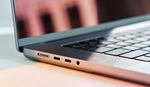
Ein USB-C-Anschluss an Ihrem MacBook reagiert nicht mehr, das Gerät lädt nur noch auf einer Seite, die Ladebuchse wackelt, oder Monitor und Dock werden nicht erkannt? Hier steht zuerst, was Sie selbst prüfen können – geordnet nach dem, was Sie vor sich haben, entlang der Fehlerbilder, die uns Kunden bei der Annahme schildern. Zu jedem Fall sagen wir, was in der Werkstatt am Ende meistens defekt war. Das gilt für alle MacBooks mit USB-C-Anschlüssen – MacBook Pro ab 2016, MacBook Air ab 2018 und das 12"-MacBook ab 2015, vom Intel-Modell bis zu den aktuellen Apple-Chips, mit und ohne MagSafe 3. Je nach Modell heißen die Anschlüsse USB-C, Thunderbolt 3, Thunderbolt/USB 4, Thunderbolt 4 oder Thunderbolt 5; der Stecker ist bei allen derselbe. Zwei Abgrenzungen vorweg: Lädt das MacBook an keinem Anschluss, obwohl Netzteil und Kabel an einem anderen Gerät funktionieren, ist das ein Ladeproblem – dafür gibt es den Leitfaden MacBook lädt nicht mehr. Bleibt das Gerät komplett tot, ist es ein Startproblem: MacBook startet nicht oder geht nicht mehr an.
Flüssigkeit im Spiel? Ist etwas in den Anschluss oder ins Gerät gelaufen, gilt zuerst etwas anderes – nicht mehr laden, nichts anstecken, ausschalten und schnell zur Reinigung, weil feuchte Kontakte an Buchse und Board weiter korrodieren, solange Spannung anliegt: Die ersten Schritte stehen in MacBook Wasserschaden – was tun?, der Einsende-Service aus ganz Deutschland in der Wasserschaden-Reparatur auf emonis.
Welcher Fall ist Ihrer?
Die typischen Fehlerbilder von der Annahme – suchen Sie den Fall, der zu Ihrem Gerät passt.
USB-C Anschluss funktioniert nicht – ein Port am MacBook ist defekt
Typisch: Der Anschluss erkennt nichts, kein Gerät wird erkannt, ein USB-Port am MacBook ist defekt – egal, was Sie anstecken, an diesem Port passiert nichts, während der Rest des MacBooks läuft. Gehen Sie zuerst Schritt 1 durch: Original-Netzteil, zweites Kabel, dann dasselbe Zubehör an einem anderen Anschluss – aber nur, wenn der Ausfall nicht genau beim Anstecken dieses Zubehörs passiert ist. Funktioniert alles an den anderen Anschlüssen, sitzt der Fehler im Gerät. Von außen sieht man selten, ob die Buchse oder die Elektronik dahinter betroffen ist. In der Werkstatt war es bei Geräten mit Anschlussproblemen am häufigsten das Logicboard, danach die Buchse oder etwas am Topcase – und manchmal nur ein Kabel oder Netzteil.
MacBook lädt nur an einem Anschluss oder nur auf einer Seite
Typisch: lädt über einen Port nicht, lädt nur auf einer Seite – die häufigste Beschreibung zu diesem Thema: Am einen Anschluss lädt das MacBook, am anderen tut sich nichts, oder das Netzteil muss auf eine bestimmte Seite. Jeder USB-C-Anschluss eines MacBooks kann laden, und der Mac lädt immer nur über eine Quelle – die stärkste; mehr dazu, auch welche Modelle über MagSafe 3 statt nur über USB-C laden, im Leitfaden MacBook lädt nicht mehr – was jetzt hilft. Probieren Sie deshalb mit dem Original-Netzteil und dem mitgelieferten Kabel jeden Anschluss einzeln: Lädt es an einem, am anderen nicht, sitzt der Fehler im Gerät. Lädt es an gar keinem Anschluss, ist das ein Ladeproblem – dafür ist derselbe Leitfaden da. In der Werkstatt stand bei knapp zwei von drei dieser Geräte eine Reparatur am Logicboard auf dem Kostenvoranschlag – ob Controller oder Ladekreis, zeigt erst die Messung –, seltener etwas am Topcase oder die Buchse allein.
MacBook Ladebuchse wackelt oder der Stecker sitzt locker
Typisch: Buchse wackelt, Wackelkontakt an der Ladebuchse, Stecker sitzt locker oder ist abgebrochen: Das Kabel hält nur noch in einer bestimmten Stellung, das Laden bricht beim kleinsten Ruck ab, oder ein Rest des Steckers steckt in der Buchse. Prüfen Sie zuerst, ob wirklich die Buchse wackelt oder nur das Kabel: Lädt das MacBook mit einem anderen Kabel sauber, war es das Kabel – und ein Kabel, das nur beim Wackeln lädt, gehört aussortiert. Leuchten Sie mit einer Lampe in die Buchse (Schritt 3): Staub und Fusseln dürfen Sie laut Apple mit Druckluft ausblasen; ein abgebrochenes Steckerteil oder verbogene Kontakte lassen Sie drin – das entfernen wir in der Werkstatt, ohne die Buchse weiter zu beschädigen. In der Werkstatt war es hier etwa gleich oft die Buchse oder etwas am Topcase, seltener das Logicboard.
MacBook erkennt Monitor, Dockingstation oder USB-Stick nicht
Typisch: externer Monitor oder Dock wird nicht erkannt: Der Stick taucht nicht im Finder auf, das Dock bleibt stumm, der externe Monitor meldet kein Signal. Schließen Sie das Zubehör direkt an einen Anschluss des MacBooks an statt über Hub oder Dock, und probieren Sie ein anderes Kabel. Beim Monitor hilft oft „Displays erkennen“: Apple-Menü → Systemeinstellungen → Displays, dann die Wahltaste (⌥) gedrückt halten, bis die Taste erscheint. Ob der Mac das Gerät überhaupt sieht, zeigt der Systembericht (Schritt 2). Wird der Monitor erkannt, bleibt aber dunkel, flackert oder zeigt Streifen, ist das ein Displaythema: MacBook Display flackert oder zeigt Streifen. Zu diesem Bild gab es in der Werkstatt kein einheitliches Muster – von der Buchse über das Topcase bis zur SSD war alles dabei; hier entscheidet die Analyse.
MacBook geht beim Anschließen von Monitor oder Dockingstation aus
Typisch: beim Anschließen ging das MacBook aus – selten, aber der unangenehmste Fall: In dem Moment, in dem Monitor, Dock oder Netzteil angesteckt werden, wird der Bildschirm schwarz, und das MacBook lässt sich nicht mehr einschalten. Die Ursache kann im angesteckten Zubehör sitzen: Netzteile, Docks und Monitore, die sich nicht an die USB-C-Power-Delivery-Vorgaben halten, liefern nicht immer saubere Spannung – eine Spannungsspitze trifft zuerst die Elektronik hinter dem Anschluss. Was jetzt zählt: alles abziehen, das betroffene Zubehör an keinen zweiten Anschluss stecken, dann die Ein-/Aus-Taste etwa zehn Sekunden halten und neu einschalten. Bleibt das Gerät aus, ist es ein Startproblem – die weiteren Schritte stehen im Leitfaden MacBook startet nicht oder geht nicht mehr an. In der Werkstatt gehört so ein Gerät auf den Messplatz, bevor noch einmal Strom auf das Board kommt.
Selbst prüfen: vier Schritte, bevor Sie Zubehör nachkaufen
Die Reihenfolge ist bewusst gewählt – vom Schnellen zum Gründlichen. Ihre Daten sind bei keinem dieser Schritte in Gefahr.
Schritt 1: Netzteil, Kabel und Anschluss gegentesten
Nehmen Sie das Original-Netzteil und das mitgelieferte Kabel, dann ein zweites Kabel – manche USB-C-Kabel übertragen nur Daten und laden gar nicht. Probieren Sie nacheinander alle Anschlüsse; Dock oder Monitor mit eigener Stromversorgung ziehen Sie für den Test ab. Lädt das MacBook nur, wenn Sie am Kabel wackeln, verwenden Sie dieses Kabel nicht weiter. Markieren Sie einen Anschluss, der ausgefallen ist, bis er repariert ist – so benutzen Sie ihn nicht versehentlich. Und die eine Regel, die Folgeschäden verhindert: Ist ein Anschluss genau beim Anstecken eines bestimmten Geräts ausgefallen, stecken Sie dieses Gerät nicht an den nächsten Port.
Schritt 2: Direkt statt über Dock oder Hub – und im Systembericht nachsehen
Hubs, Docks und Adapter sind die erste Fehlerquelle, wenn etwas nicht erkannt wird. Schließen Sie Stick, Festplatte oder Monitor direkt an einen Anschluss des MacBooks an, mit einem zweiten Kabel. Ob der Mac das Gerät sieht, steht im Systembericht: die Wahltaste (⌥) halten und im Apple-Menü „Systeminformationen“ wählen – oder Apple-Menü → Systemeinstellungen → Allgemein → Info → „Systembericht“ –, dann links unter „Hardware“ bei USB bzw. Thunderbolt nachsehen. Taucht das Gerät an einem Anschluss auf, am anderen nicht, ist der Anschluss das Problem, nicht das Gerät. Beim Monitor zusätzlich Systemeinstellungen → Displays öffnen und die Wahltaste halten, bis „Displays erkennen“ erscheint; ein Thunderbolt- oder USB-C-Adapter für den Monitor muss DisplayPort Alt Mode, Thunderbolt 3 oder Thunderbolt 4 unterstützen.
Schritt 3: In die Buchse schauen – nur trocken
MacBook ausschalten und vom Netzteil trennen. Mit einer Lampe in die Buchse leuchten: Staub, Fusseln, ein abgebrochenes Steckerteil oder verbogene Kontakte? Staub und Fusseln dürfen Sie laut Apple mit Druckluft ausblasen; von außen reinigen Sie nur trocken mit einem weichen, fusselfreien Tuch – keine Reinigungssprays, keine Flüssigkeit in die Öffnung, nichts Metallisches hineinstecken. Sitzt etwas fest in der Buchse oder sind Kontakte verbogen, lassen Sie es drin: Das entfernen wir in der Werkstatt, ohne die Buchse weiter zu beschädigen.
Schritt 4: Neu starten
Apple-Menü → Neustart; hängt der Mac, die Ein-/Aus-Taste etwa zehn Sekunden halten, dann neu einschalten. Auch Ruhezustand und Aufwachen – den Deckel ein paar Sekunden schließen und wieder öffnen – holen einen nicht erkannten Monitor manchmal zurück. Bei Intel-MacBooks empfiehlt Apple bei Ladeproblemen über USB-C zusätzlich einen SMC-Reset – der SMC steuert laut Apple unter anderem die Stromversorgung des USB-Anschlusses; die Tastenfolge steht im Leitfaden MacBook lädt nicht mehr (Abschnitt SMC-Reset). Bei Macs mit Apple-Chip genügt Ausschalten und wieder Einschalten – der SMC setzt sich dabei von selbst zurück. An einer defekten Buchse oder einem durchgebrannten Controller ändert aber kein Reset etwas.
Was bei einem USB-C-Defekt am Ende wirklich defekt ist – Erfahrung aus der Werkstatt
MacBook USB-C Reparatur: Buchse, Controller oder Logicboard – und was es kostet
Ein defekter USB-C-Anschluss ist selten nur ein mechanisches Problem. Die Buchse ist das eine; dahinter sitzt auf dem Logicboard der USB-C-Controller, der mit jedem angesteckten Gerät aushandelt, wie viel Strom fließt und welche Daten übertragen werden. Je nach Modell teilen sich zwei Anschlüsse Teile dieser Elektronik auf dem Board – ein Schaden kann dann beide Ports betreffen, obwohl die Buchsen heil sind. Was bei Geräten mit Anschlussproblem am Ende auf dem Kostenvoranschlag stand und was das üblicherweise kostet, zeigt die Übersicht – aus unserer Werkstatt mit 20.000+ Reparaturen seit 2015, Abgabe in Hamburg und Einsendungen zusammen. In der kostenlosen Analyse messen wir am Board, ob Buchse, Controller oder Ladekreis betroffen sind; von außen ist das nicht zu unterscheiden.
| Befund | Üblicher Preis |
|---|---|
| Logicboard: Ladekreis, Power-Management, USB-C-Controller | 200–400 € |
| Logicboard: einfache Bauteile (Kondensatoren, kleine ICs) | 100–200 € |
| USB-C-/Thunderbolt-Buchse austauschen | ab 120 € |
| Reinigung nach Flüssigkeit – Buchse, Topcase, Board (ohne Platinenreparatur) | ab 140 €, oft unter 200 € |
| Trackpad oder Tastatur, wenn mit betroffen | Trackpad ab 160 €, Tastatur ab 180 € |
| Firmware / Software | ab 100 € |
| Nur Kabel oder Netzteil defekt | Ersatzteil, nach Analyse |
Alle Preise in Euro inkl. MwSt.; Analyse und Versand sind kostenlos.
So verteilt es sich: Bei der Hälfte dieser Geräte stand eine Reparatur am Logicboard auf dem Kostenvoranschlag, bei rund jedem dritten Netzteil, Kabel oder Buchse, fast ebenso oft Tastatur, Trackpad oder Topcase, bei etwa jedem fünften eine Reinigung von Board oder Topcase – oft kommt mehreres zusammen.
Intel oder Apple Silicon macht einen Unterschied. Bei Intel-MacBooks war es etwa zur Hälfte das Logicboard und bei jedem vierten Netzteil, Kabel oder Buchse. Bei MacBooks mit M1- bis M5-Chip stand meist das Logicboard auf dem Kostenvoranschlag, seltener eine Reinigung, das Topcase oder die Buchse. Reagiert ein Anschluss an einem Apple-Silicon-MacBook nicht, obwohl Kabel und Netzteil woanders funktionieren, ist deshalb das Board der erste Verdacht.
Reparatur statt Tausch – und was das für Ihre Daten heißt: Üblich ist bei einem Schaden an der Elektronik hinter dem Anschluss der Tausch des ganzen Logicboards. Wir reparieren das Board auf Bauteilebene: Das defekte Bauteil – Controller, Ladekreis oder Buchse – wird einzeln ersetzt, das Board bleibt im Gerät – und mit ihm die SSD, die bei allen MacBooks mit Apple-Chip und bei Intel-Modellen mit T2-Chip (MacBook Pro und Air 2018–2020) fest aufs Logicboard gelötet ist, samt System und Daten. Warum das meist deutlich günstiger ist: MacBook Logicboard defekt – Reparatur statt Tausch. Alle Preise nach Reparaturart: Was kostet eine MacBook Reparatur?; wie lange eine Reparatur bei uns dauert: MacBook Reparatur Dauer. Für den Einsende-Service aus ganz Deutschland stehen Preise und Ablauf auf emonis: MacBook Logicboard-Reparatur.
Drei Fälle aus den letzten Monaten
- MacBook Air (M1, 2020) – USB-C-Buchsenaustausch (Versand aus Ahrensburg): Das Air kam mit dem Wunsch, beide USB-C-Buchsen tauschen zu lassen; es startete normal. Auf dem Kostenvoranschlag stand der USB-C-Buchsenaustausch. 120 €.
- MacBook Pro 16" (2019, Intel) – Logicboard-Reparatur, Daten bleiben erhalten (Versand aus Berlin): Das MacBook lud nur im ausgeschalteten Zustand; im Betrieb erkannte es das Netzteil nicht. Auf dem Kostenvoranschlag stand die Reparatur des Logicboards – mit dem Zusatz, dass die Daten erhalten bleiben. 320 €.
- MacBook Air 13" (M3, 2024) – Topcase-Reparatur mit Tastaturaustausch, USB-C-Buchsenaustausch, Logicboard-Reinigung (persönlich aus Harburg): Nach Flüssigkeit im Dezember reagierte die untere USB-C-Buchse nicht mehr, und die Tastatur klebte. Auf dem Kostenvoranschlag standen die Reparatur des Topcases mit neuer Tastatur, der Austausch der USB-C-Buchse und die Reinigung des Logicboards. 420 €.
Alle Preise in Euro inkl. MwSt.
Sonderfälle
USB-C Controller defekt: die Anzeichen
Die Anzeichen sind vielfältig und leicht zu verwechseln: Ein oder mehrere Anschlüsse reagieren nicht, obwohl Kabel und Netzteil an einem anderen Gerät funktionieren; das MacBook lädt nur noch auf einer Seite; angeschlossene Geräte werden ständig getrennt und wieder verbunden; externe Festplatten oder Monitore werden an einem oder an allen Ports nicht erkannt; oder das Gerät fällt genau beim Anstecken eines Monitors, Docks oder Netzteils aus. Von außen ist ein defekter Controller nicht von einer defekten Buchse zu unterscheiden – erst die Messung am Board zeigt, ob Buchse, Controller oder Ladekreis betroffen sind. Ein Anschluss, der nur noch manchmal lädt, gehört deshalb zeitnah in die Werkstatt, bevor aus dem Buchsenschaden ein Logicboardschaden wird.
Was Anschlüsse kaputt macht – und wie Sie vorbeugen
Drei Ursachen sehen wir immer wieder: Netzteile, Docks und Monitore, die sich nicht an die USB-C-Power-Delivery-Vorgaben halten, oder beschädigte Kabel liefern nicht immer saubere Spannung – eine Spannungsspitze trifft zuerst die Elektronik hinter dem Anschluss. Flüssigkeit oder Feuchtigkeit im Port – dazu der rote Kasten oben. Starkes Ruckeln am Kabel oder ein Sturz beschädigen die Buchse mechanisch. Vorbeugen ist einfach: Original-Netzteil oder ein zertifiziertes Ladegerät mit mindestens der Wattzahl des mitgelieferten; Vorsicht bei No-Name-Hubs und -Adaptern; Anschlüsse sauber und trocken halten; beim Ein- und Ausstecken am Stecker ziehen, nicht am Kabel; neues Zubehör zuerst an einem weniger wichtigen Gerät testen.
Wenn nichts geholfen hat
Dann liegt mit hoher Wahrscheinlichkeit ein Hardwaredefekt vor – in der Werkstatt am häufigsten auf dem Logicboard, danach die Buchse oder etwas am Topcase. Die Analyse ist kostenlos, auch wenn Sie sich danach gegen die Reparatur entscheiden: Sie bekommen einen festen Preis und wissen, was defekt ist. In Hamburg-Altona persönlich abgeben (ohne Termin), aus dem Rest Deutschlands kostenlos per DHL einschicken. Auf jede Reparatur geben wir 12 Monate Garantie. Alle Preise nach Reparaturart: Was kostet eine MacBook Reparatur?
Häufig gestellte Fragen
Kann ich mein MacBook mit defektem USB-C Anschluss noch nutzen?
Wenn nur ein Anschluss betroffen ist und die anderen funktionieren, ja – vorübergehend. Markieren Sie den ausgefallenen Anschluss, bis er repariert ist, damit Sie ihn nicht versehentlich benutzen, und stecken Sie das Zubehör, bei dem der Ausfall passiert ist, an keinen zweiten Anschluss: Je nach Modell teilen sich zwei Anschlüsse Teile der Elektronik auf dem Board, und ein Schaden kann dann beide Ports betreffen. Ein Anschluss, der nur noch manchmal lädt, oder eine wackelnde Buchse gehört zeitnah in die Werkstatt, bevor aus dem Buchsenschaden ein Logicboardschaden wird.
Wie viel kostet die Reparatur der Ladebuchse beim MacBook?
Das klärt zuerst die kostenlose Analyse: Sie erhalten einen festen Kostenvoranschlag und entscheiden dann – sich gegen die Reparatur zu entscheiden, kostet nichts. Zur Einordnung die Preisstufen unserer Übersicht: der Tausch einer defekten USB-C-/Thunderbolt-Buchse ab 120 €, eine Reparatur am Ladekreis oder USB-C-Controller auf dem Logicboard 200–400 €, einfache Bauteile auf dem Board 100–200 €, Reinigung nach Flüssigkeit ab 140 €, oft unter 200 € – jeweils inkl. MwSt., Analyse und Versand kostenlos. Den festen Preis für Ihr Gerät nennt der Kostenvoranschlag nach der Analyse. Ist nur das Kabel oder das Netzteil defekt, bleibt es beim Ersatzteil. Alle Preise nach Reparaturart: Was kostet eine MacBook Reparatur?
Warum lädt mein MacBook nur an einem Anschluss?
Jeder USB-C-Anschluss eines MacBooks kann laden, und der Mac lädt immer nur über eine Quelle – die stärkste. Probieren Sie deshalb mit dem Original-Netzteil und dem mitgelieferten Kabel jeden Anschluss einzeln: Lädt es an einem, am anderen nicht, sitzt der Fehler im Gerät. In unserer Werkstatt stand bei knapp zwei von drei dieser Geräte eine Reparatur am Logicboard auf dem Kostenvoranschlag – ob Controller oder Ladekreis, zeigt erst die Messung –, seltener etwas am Topcase oder die Buchse allein. Lädt es an gar keinem Anschluss, ist das ein Ladeproblem: MacBook lädt nicht mehr – was jetzt hilft.
Was tun, wenn die Ladebuchse am MacBook wackelt?
Prüfen Sie zuerst, ob wirklich die Buchse wackelt oder nur das Kabel: Lädt das MacBook mit einem anderen Kabel sauber, war es das Kabel – und ein Kabel, das nur beim Wackeln lädt, gehört aussortiert. Leuchten Sie mit einer Lampe in die Buchse: Staub und Fusseln dürfen Sie laut Apple mit Druckluft ausblasen; ein abgebrochenes Steckerteil oder verbogene Kontakte lassen Sie drin, reinigen nur trocken und stecken nichts Metallisches hinein – das entfernen wir in der Werkstatt. In unserer Werkstatt war es hier etwa gleich oft die Buchse oder etwas am Topcase, seltener das Logicboard. Der Tausch einer defekten USB-C-/Thunderbolt-Buchse kostet ab 120 €; den festen Preis nennt der Kostenvoranschlag nach der kostenlosen Analyse.
Warum erkennt mein MacBook den Monitor oder die Dockingstation nicht?
Hubs, Docks und Adapter sind die erste Fehlerquelle: Schließen Sie das Zubehör direkt an einen Anschluss des MacBooks an, mit einem zweiten Kabel. Beim Monitor hilft oft „Displays erkennen“ – Apple-Menü → Systemeinstellungen → Displays, dann die Wahltaste (⌥) gedrückt halten, bis die Taste erscheint; ein Thunderbolt- oder USB-C-Adapter für den Monitor muss DisplayPort Alt Mode, Thunderbolt 3 oder Thunderbolt 4 unterstützen. Ob der Mac das Gerät überhaupt sieht, zeigt der Systembericht (Wahltaste halten und im Apple-Menü „Systeminformationen“ wählen): Taucht es an einem Anschluss auf, am anderen nicht, ist der Anschluss das Problem. Wird der Monitor erkannt, bleibt aber dunkel oder zeigt Streifen, ist das ein Displaythema: MacBook Display flackert oder zeigt Streifen.
Warum geht mein MacBook beim Anschließen von Monitor oder Dockingstation aus?
Netzteile, Docks und Monitore, die sich nicht an die USB-C-Power-Delivery-Vorgaben halten, oder beschädigte Kabel liefern nicht immer saubere Spannung – eine Spannungsspitze trifft zuerst die Elektronik hinter dem Anschluss, den USB-C-Controller auf dem Logicboard. Was jetzt zählt: alles abziehen, das betroffene Zubehör an keinen zweiten Anschluss stecken, dann die Ein-/Aus-Taste etwa zehn Sekunden halten und neu einschalten. Bleibt das Gerät aus, ist es ein Startproblem: MacBook startet nicht oder geht nicht mehr an. In unserer Werkstatt gehört so ein Gerät auf den Messplatz, bevor noch einmal Strom auf das Board kommt.
Woran erkenne ich, ob der USB-C Controller defekt ist?
Ein oder mehrere Anschlüsse reagieren nicht, obwohl Kabel und Netzteil an einem anderen Gerät funktionieren; das MacBook lädt nur noch auf einer Seite; angeschlossene Geräte werden ständig getrennt und wieder verbunden; externe Festplatten oder Monitore werden an einem oder an allen Ports nicht erkannt; oder das Gerät fällt genau beim Anstecken eines Monitors, Docks oder Netzteils aus. Von außen ist ein defekter Controller nicht von einer defekten Buchse zu unterscheiden – erst die Messung am Board zeigt, ob Buchse, Controller oder Ladekreis betroffen sind. In unserer Werkstatt war es bei Geräten mit Anschlussproblemen am häufigsten das Logicboard, danach die Buchse oder etwas am Topcase.
Warum ist der zweite Port auch tot?
Die sichere Ursache zuerst: Das Zubehör, das den ersten Port beschädigt hat – etwa ein Netzteil oder Dock mit einer Spannungsspitze –, kann beim Umstecken auch den zweiten beschädigen. Dazu kommt die Technik: Je nach Modell teilen sich zwei Anschlüsse Teile der Elektronik auf dem Board, ein Schaden kann dann beide Ports betreffen, obwohl die Buchsen selbst heil sind. Deshalb die Regel: Das Zubehör, bei dem der erste Port ausgefallen ist, nie an den nächsten Anschluss stecken. Wir reparieren das Board auf Bauteilebene – das defekte Bauteil wird getauscht, das Board bleibt im Gerät, und mit ihm die SSD samt System und Daten.
Kann ein billiges Netzteil oder Dock den USB-C Anschluss beschädigen?
Ja. Netzteile, Docks und Monitore, die sich nicht an die USB-C-Power-Delivery-Vorgaben halten, oder beschädigte Kabel liefern nicht immer saubere Spannung; eine Spannungsspitze trifft zuerst die Elektronik hinter dem Anschluss – den USB-C-Controller und den Ladekreis auf dem Logicboard. Bei Problemen mit einem Drittanbieter-Netzteil zurück zum mitgelieferten Netzteil – mehr dazu im Leitfaden MacBook lädt nicht mehr. Lädt das MacBook nur, wenn Sie am Kabel wackeln, verwenden Sie dieses Kabel nicht weiter – und testen Sie neues Zubehör zuerst an einem weniger wichtigen Gerät.